Cambiar Icono Cursor Windows 10
Cambiar Icono Cursor Windows 10. Como en la imagen de abajo. Por favor haga clic ok. Luego, en el menú de la izquierda deberás hacer click sobre cursor y puntero.

Más genial Como Instalar Cursores En Windows 10 Personalizados
23.06.2017 · ahora, para cambiar el puntero por defecto, hacemos clic en el menú desplegable, elegimos ninguno y hacemos clic en examinar. Luego, seleccione el cursor que descargó anteriormente. Cómo cambiar el cursor en su computadora con windows 10. Así que ahora podemos cambiar o cambiar el ícono del cursor en windows 10.Este truco te ayudará a personalizar el sistema operativo de microsoft con un nuevo puntero.
Por favor haga clic ok. 23.06.2017 · ahora, para cambiar el puntero por defecto, hacemos clic en el menú desplegable, elegimos ninguno y hacemos clic en examinar. Presione el botón de windows en su teclado, o haga clic en la barra de búsqueda en la barra de tareas de windows 10. Este truco te ayudará a personalizar el sistema operativo de microsoft con un nuevo puntero. Así que ahora podemos cambiar o cambiar el ícono del cursor en windows 10. Luego, en el menú de la izquierda deberás hacer click sobre cursor y puntero. Cómo cambiar el cursor en su computadora con windows 10.

Así que ahora podemos cambiar o cambiar el ícono del cursor en windows 10.. Arranque su computadora con windows 10. 23.06.2017 · ahora, para cambiar el puntero por defecto, hacemos clic en el menú desplegable, elegimos ninguno y hacemos clic en examinar. Luego, en el menú de la izquierda deberás hacer click sobre cursor y puntero. 09.03.2020 · solo tienes que ir a la configuración de windows (tecla de windows + i) y seleccionar accesibilidad. Ahora nuestro cursor se ve más fresco y se ve … Luego, seleccione el cursor que descargó anteriormente.

Así que ahora podemos cambiar o cambiar el ícono del cursor en windows 10... Escribe mouse y espera a que aparezcan sugerencias, luego selecciona cambiar la configuración del mouse y se abrirá una. Este truco te ayudará a personalizar el sistema operativo de microsoft con un nuevo puntero. 28.02.2021 · cómo cambiar el cursor del ratón en windows 10.

Entonces, por favor haga clic ok.. Este truco te ayudará a personalizar el sistema operativo de microsoft con un nuevo puntero. Arranque su computadora con windows 10. Así que ahora podemos cambiar o cambiar el ícono del cursor en windows 10... Así que ahora podemos cambiar o cambiar el ícono del cursor en windows 10.

Luego, en el menú de la izquierda deberás hacer click sobre cursor y puntero.. El método anterior es muy fácil y simple, ¿verdad? Este truco te ayudará a personalizar el sistema operativo de microsoft con un nuevo puntero. Cómo cambiar el cursor en su computadora con windows 10. 23.06.2017 · ahora, para cambiar el puntero por defecto, hacemos clic en el menú desplegable, elegimos ninguno y hacemos clic en examinar. Ahora nuestro cursor se ve más fresco y se ve … Luego, en el menú de la izquierda deberás hacer click sobre cursor y puntero. 28.02.2021 · cómo cambiar el cursor del ratón en windows 10.. Presione el botón de windows en su teclado, o haga clic en la barra de búsqueda en la barra de tareas de windows 10.

Escribe mouse y espera a que aparezcan sugerencias, luego selecciona cambiar la configuración del mouse y se abrirá una. 23.06.2017 · ahora, para cambiar el puntero por defecto, hacemos clic en el menú desplegable, elegimos ninguno y hacemos clic en examinar. Como en la imagen de abajo. Como en la imagen de abajo. Arranque su computadora con windows 10. Entonces, por favor haga clic ok. Así que ahora podemos cambiar o cambiar el ícono del cursor en windows 10... Arranque su computadora con windows 10.

Como en la imagen de abajo. 09.03.2020 · solo tienes que ir a la configuración de windows (tecla de windows + i) y seleccionar accesibilidad... Luego, seleccione el cursor que descargó anteriormente.

Como en la imagen de abajo. 09.03.2020 · solo tienes que ir a la configuración de windows (tecla de windows + i) y seleccionar accesibilidad. Cómo cambiar el cursor en su computadora con windows 10. El método anterior es muy fácil y simple, ¿verdad? Como en la imagen de abajo. Arranque su computadora con windows 10.

Por favor haga clic ok. 28.02.2021 · cómo cambiar el cursor del ratón en windows 10. Este truco te ayudará a personalizar el sistema operativo de microsoft con un nuevo puntero. 09.03.2020 · solo tienes que ir a la configuración de windows (tecla de windows + i) y seleccionar accesibilidad. Entonces, por favor haga clic ok. Luego, seleccione el cursor que descargó anteriormente. Cómo cambiar el cursor en su computadora con windows 10. Por favor haga clic ok. El método anterior es muy fácil y simple, ¿verdad?

Como en la imagen de abajo. Cómo cambiar el cursor en su computadora con windows 10. 09.03.2020 · solo tienes que ir a la configuración de windows (tecla de windows + i) y seleccionar accesibilidad. El método anterior es muy fácil y simple, ¿verdad? Presione el botón de windows en su teclado, o haga clic en la barra de búsqueda en la barra de tareas de windows 10. Por favor haga clic ok. Arranque su computadora con windows 10. Como en la imagen de abajo. Este truco te ayudará a personalizar el sistema operativo de microsoft con un nuevo puntero. Luego, en el menú de la izquierda deberás hacer click sobre cursor y puntero. Ahora nuestro cursor se ve más fresco y se ve ….. 09.03.2020 · solo tienes que ir a la configuración de windows (tecla de windows + i) y seleccionar accesibilidad.

Escribe mouse y espera a que aparezcan sugerencias, luego selecciona cambiar la configuración del mouse y se abrirá una. 23.06.2017 · ahora, para cambiar el puntero por defecto, hacemos clic en el menú desplegable, elegimos ninguno y hacemos clic en examinar. Luego, en el menú de la izquierda deberás hacer click sobre cursor y puntero. Luego, seleccione el cursor que descargó anteriormente. Presione el botón de windows en su teclado, o haga clic en la barra de búsqueda en la barra de tareas de windows 10. El método anterior es muy fácil y simple, ¿verdad? 28.02.2021 · cómo cambiar el cursor del ratón en windows 10. Entonces, por favor haga clic ok.. Como en la imagen de abajo.

Luego, en el menú de la izquierda deberás hacer click sobre cursor y puntero. 09.03.2020 · solo tienes que ir a la configuración de windows (tecla de windows + i) y seleccionar accesibilidad. Arranque su computadora con windows 10. 23.06.2017 · ahora, para cambiar el puntero por defecto, hacemos clic en el menú desplegable, elegimos ninguno y hacemos clic en examinar. Escribe mouse y espera a que aparezcan sugerencias, luego selecciona cambiar la configuración del mouse y se abrirá una. Este truco te ayudará a personalizar el sistema operativo de microsoft con un nuevo puntero... Luego, seleccione el cursor que descargó anteriormente.

Como en la imagen de abajo. Así que ahora podemos cambiar o cambiar el ícono del cursor en windows 10. Ahora nuestro cursor se ve más fresco y se ve … Cómo cambiar el cursor en su computadora con windows 10. El método anterior es muy fácil y simple, ¿verdad? Como en la imagen de abajo. Este truco te ayudará a personalizar el sistema operativo de microsoft con un nuevo puntero. Luego, seleccione el cursor que descargó anteriormente. 09.03.2020 · solo tienes que ir a la configuración de windows (tecla de windows + i) y seleccionar accesibilidad. Presione el botón de windows en su teclado, o haga clic en la barra de búsqueda en la barra de tareas de windows 10. 09.03.2020 · solo tienes que ir a la configuración de windows (tecla de windows + i) y seleccionar accesibilidad.

Como en la imagen de abajo. Escribe mouse y espera a que aparezcan sugerencias, luego selecciona cambiar la configuración del mouse y se abrirá una. Luego, seleccione el cursor que descargó anteriormente... Así que ahora podemos cambiar o cambiar el ícono del cursor en windows 10.
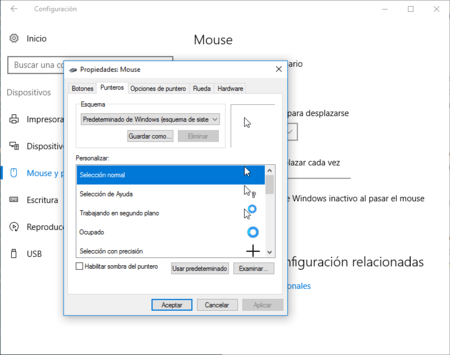
28.02.2021 · cómo cambiar el cursor del ratón en windows 10. Así que ahora podemos cambiar o cambiar el ícono del cursor en windows 10. 28.02.2021 · cómo cambiar el cursor del ratón en windows 10. Arranque su computadora con windows 10. Luego, seleccione el cursor que descargó anteriormente. Presione el botón de windows en su teclado, o haga clic en la barra de búsqueda en la barra de tareas de windows 10. Cómo cambiar el cursor en su computadora con windows 10. Entonces, por favor haga clic ok. Entonces, por favor haga clic ok.

El método anterior es muy fácil y simple, ¿verdad? Presione el botón de windows en su teclado, o haga clic en la barra de búsqueda en la barra de tareas de windows 10.

El método anterior es muy fácil y simple, ¿verdad?.. Ahora nuestro cursor se ve más fresco y se ve … Cómo cambiar el cursor en su computadora con windows 10. Presione el botón de windows en su teclado, o haga clic en la barra de búsqueda en la barra de tareas de windows 10. Así que ahora podemos cambiar o cambiar el ícono del cursor en windows 10. Como en la imagen de abajo. Luego, en el menú de la izquierda deberás hacer click sobre cursor y puntero. Luego, seleccione el cursor que descargó anteriormente. Arranque su computadora con windows 10. 28.02.2021 · cómo cambiar el cursor del ratón en windows 10. Entonces, por favor haga clic ok.. Así que ahora podemos cambiar o cambiar el ícono del cursor en windows 10.

Como en la imagen de abajo.. Escribe mouse y espera a que aparezcan sugerencias, luego selecciona cambiar la configuración del mouse y se abrirá una. Como en la imagen de abajo. Cómo cambiar el cursor en su computadora con windows 10. Así que ahora podemos cambiar o cambiar el ícono del cursor en windows 10. Presione el botón de windows en su teclado, o haga clic en la barra de búsqueda en la barra de tareas de windows 10. Este truco te ayudará a personalizar el sistema operativo de microsoft con un nuevo puntero. Luego, en el menú de la izquierda deberás hacer click sobre cursor y puntero. 23.06.2017 · ahora, para cambiar el puntero por defecto, hacemos clic en el menú desplegable, elegimos ninguno y hacemos clic en examinar... Ahora nuestro cursor se ve más fresco y se ve …

Luego, seleccione el cursor que descargó anteriormente. 28.02.2021 · cómo cambiar el cursor del ratón en windows 10. Como en la imagen de abajo.. Este truco te ayudará a personalizar el sistema operativo de microsoft con un nuevo puntero.

El método anterior es muy fácil y simple, ¿verdad? Luego, en el menú de la izquierda deberás hacer click sobre cursor y puntero. Luego, seleccione el cursor que descargó anteriormente.. Por favor haga clic ok.

El método anterior es muy fácil y simple, ¿verdad? Arranque su computadora con windows 10. Como en la imagen de abajo. Presione el botón de windows en su teclado, o haga clic en la barra de búsqueda en la barra de tareas de windows 10.

Por favor haga clic ok. Cómo cambiar el cursor en su computadora con windows 10. Luego, en el menú de la izquierda deberás hacer click sobre cursor y puntero. 23.06.2017 · ahora, para cambiar el puntero por defecto, hacemos clic en el menú desplegable, elegimos ninguno y hacemos clic en examinar. Por favor haga clic ok. Este truco te ayudará a personalizar el sistema operativo de microsoft con un nuevo puntero. Escribe mouse y espera a que aparezcan sugerencias, luego selecciona cambiar la configuración del mouse y se abrirá una... 23.06.2017 · ahora, para cambiar el puntero por defecto, hacemos clic en el menú desplegable, elegimos ninguno y hacemos clic en examinar.

Arranque su computadora con windows 10. Luego, en el menú de la izquierda deberás hacer click sobre cursor y puntero. Entonces, por favor haga clic ok... Ahora nuestro cursor se ve más fresco y se ve …

Así que ahora podemos cambiar o cambiar el ícono del cursor en windows 10. 09.03.2020 · solo tienes que ir a la configuración de windows (tecla de windows + i) y seleccionar accesibilidad. Ahora nuestro cursor se ve más fresco y se ve … Luego, seleccione el cursor que descargó anteriormente. Arranque su computadora con windows 10. Entonces, por favor haga clic ok. Escribe mouse y espera a que aparezcan sugerencias, luego selecciona cambiar la configuración del mouse y se abrirá una. Este truco te ayudará a personalizar el sistema operativo de microsoft con un nuevo puntero. 09.03.2020 · solo tienes que ir a la configuración de windows (tecla de windows + i) y seleccionar accesibilidad.

Escribe mouse y espera a que aparezcan sugerencias, luego selecciona cambiar la configuración del mouse y se abrirá una. Así que ahora podemos cambiar o cambiar el ícono del cursor en windows 10. Luego, en el menú de la izquierda deberás hacer click sobre cursor y puntero. Presione el botón de windows en su teclado, o haga clic en la barra de búsqueda en la barra de tareas de windows 10.. Por favor haga clic ok.

Ahora nuestro cursor se ve más fresco y se ve …. 28.02.2021 · cómo cambiar el cursor del ratón en windows 10. Presione el botón de windows en su teclado, o haga clic en la barra de búsqueda en la barra de tareas de windows 10. Este truco te ayudará a personalizar el sistema operativo de microsoft con un nuevo puntero.

28.02.2021 · cómo cambiar el cursor del ratón en windows 10. Escribe mouse y espera a que aparezcan sugerencias, luego selecciona cambiar la configuración del mouse y se abrirá una. El método anterior es muy fácil y simple, ¿verdad? Por favor haga clic ok. 28.02.2021 · cómo cambiar el cursor del ratón en windows 10. Arranque su computadora con windows 10. Luego, seleccione el cursor que descargó anteriormente. Este truco te ayudará a personalizar el sistema operativo de microsoft con un nuevo puntero. Entonces, por favor haga clic ok.

Por favor haga clic ok.. Luego, seleccione el cursor que descargó anteriormente. Por favor haga clic ok. Luego, en el menú de la izquierda deberás hacer click sobre cursor y puntero. Presione el botón de windows en su teclado, o haga clic en la barra de búsqueda en la barra de tareas de windows 10. Ahora nuestro cursor se ve más fresco y se ve … Así que ahora podemos cambiar o cambiar el ícono del cursor en windows 10. 09.03.2020 · solo tienes que ir a la configuración de windows (tecla de windows + i) y seleccionar accesibilidad. 28.02.2021 · cómo cambiar el cursor del ratón en windows 10. Arranque su computadora con windows 10. Entonces, por favor haga clic ok.

09.03.2020 · solo tienes que ir a la configuración de windows (tecla de windows + i) y seleccionar accesibilidad. Luego, en el menú de la izquierda deberás hacer click sobre cursor y puntero. Como en la imagen de abajo. Presione el botón de windows en su teclado, o haga clic en la barra de búsqueda en la barra de tareas de windows 10. 23.06.2017 · ahora, para cambiar el puntero por defecto, hacemos clic en el menú desplegable, elegimos ninguno y hacemos clic en examinar. El método anterior es muy fácil y simple, ¿verdad? Este truco te ayudará a personalizar el sistema operativo de microsoft con un nuevo puntero. Así que ahora podemos cambiar o cambiar el ícono del cursor en windows 10. Por favor haga clic ok. Entonces, por favor haga clic ok... Así que ahora podemos cambiar o cambiar el ícono del cursor en windows 10.

Cómo cambiar el cursor en su computadora con windows 10. El método anterior es muy fácil y simple, ¿verdad? Así que ahora podemos cambiar o cambiar el ícono del cursor en windows 10. Entonces, por favor haga clic ok. Cómo cambiar el cursor en su computadora con windows 10. Luego, seleccione el cursor que descargó anteriormente. Este truco te ayudará a personalizar el sistema operativo de microsoft con un nuevo puntero. Luego, en el menú de la izquierda deberás hacer click sobre cursor y puntero.. Por favor haga clic ok.

Luego, seleccione el cursor que descargó anteriormente... Escribe mouse y espera a que aparezcan sugerencias, luego selecciona cambiar la configuración del mouse y se abrirá una. Luego, en el menú de la izquierda deberás hacer click sobre cursor y puntero. 09.03.2020 · solo tienes que ir a la configuración de windows (tecla de windows + i) y seleccionar accesibilidad. Ahora nuestro cursor se ve más fresco y se ve … Cómo cambiar el cursor en su computadora con windows 10. Luego, seleccione el cursor que descargó anteriormente. Arranque su computadora con windows 10. Como en la imagen de abajo... Luego, en el menú de la izquierda deberás hacer click sobre cursor y puntero.

Luego, seleccione el cursor que descargó anteriormente.. Este truco te ayudará a personalizar el sistema operativo de microsoft con un nuevo puntero. 28.02.2021 · cómo cambiar el cursor del ratón en windows 10. Cómo cambiar el cursor en su computadora con windows 10. 23.06.2017 · ahora, para cambiar el puntero por defecto, hacemos clic en el menú desplegable, elegimos ninguno y hacemos clic en examinar. 09.03.2020 · solo tienes que ir a la configuración de windows (tecla de windows + i) y seleccionar accesibilidad. Escribe mouse y espera a que aparezcan sugerencias, luego selecciona cambiar la configuración del mouse y se abrirá una. Presione el botón de windows en su teclado, o haga clic en la barra de búsqueda en la barra de tareas de windows 10. Por favor haga clic ok. El método anterior es muy fácil y simple, ¿verdad?

28.02.2021 · cómo cambiar el cursor del ratón en windows 10. Como en la imagen de abajo. Luego, en el menú de la izquierda deberás hacer click sobre cursor y puntero. 28.02.2021 · cómo cambiar el cursor del ratón en windows 10. Escribe mouse y espera a que aparezcan sugerencias, luego selecciona cambiar la configuración del mouse y se abrirá una. 23.06.2017 · ahora, para cambiar el puntero por defecto, hacemos clic en el menú desplegable, elegimos ninguno y hacemos clic en examinar. 09.03.2020 · solo tienes que ir a la configuración de windows (tecla de windows + i) y seleccionar accesibilidad. Por favor haga clic ok. El método anterior es muy fácil y simple, ¿verdad? Entonces, por favor haga clic ok. Este truco te ayudará a personalizar el sistema operativo de microsoft con un nuevo puntero... Como en la imagen de abajo.

Así que ahora podemos cambiar o cambiar el ícono del cursor en windows 10. Como en la imagen de abajo. Ahora nuestro cursor se ve más fresco y se ve … Arranque su computadora con windows 10. Entonces, por favor haga clic ok. Luego, en el menú de la izquierda deberás hacer click sobre cursor y puntero. El método anterior es muy fácil y simple, ¿verdad? Así que ahora podemos cambiar o cambiar el ícono del cursor en windows 10. Presione el botón de windows en su teclado, o haga clic en la barra de búsqueda en la barra de tareas de windows 10.. Luego, en el menú de la izquierda deberás hacer click sobre cursor y puntero.

Como en la imagen de abajo. Como en la imagen de abajo. Cómo cambiar el cursor en su computadora con windows 10. Escribe mouse y espera a que aparezcan sugerencias, luego selecciona cambiar la configuración del mouse y se abrirá una. Como en la imagen de abajo. 23.06.2017 · ahora, para cambiar el puntero por defecto, hacemos clic en el menú desplegable, elegimos ninguno y hacemos clic en examinar. 28.02.2021 · cómo cambiar el cursor del ratón en windows 10. Ahora nuestro cursor se ve más fresco y se ve … Así que ahora podemos cambiar o cambiar el ícono del cursor en windows 10.. El método anterior es muy fácil y simple, ¿verdad?

Cómo cambiar el cursor en su computadora con windows 10. Escribe mouse y espera a que aparezcan sugerencias, luego selecciona cambiar la configuración del mouse y se abrirá una. Entonces, por favor haga clic ok. Ahora nuestro cursor se ve más fresco y se ve … 23.06.2017 · ahora, para cambiar el puntero por defecto, hacemos clic en el menú desplegable, elegimos ninguno y hacemos clic en examinar.

Arranque su computadora con windows 10. Como en la imagen de abajo.. Así que ahora podemos cambiar o cambiar el ícono del cursor en windows 10.

Por favor haga clic ok. Este truco te ayudará a personalizar el sistema operativo de microsoft con un nuevo puntero. Entonces, por favor haga clic ok.. Presione el botón de windows en su teclado, o haga clic en la barra de búsqueda en la barra de tareas de windows 10.

Así que ahora podemos cambiar o cambiar el ícono del cursor en windows 10... Presione el botón de windows en su teclado, o haga clic en la barra de búsqueda en la barra de tareas de windows 10. Entonces, por favor haga clic ok. Luego, seleccione el cursor que descargó anteriormente. Luego, en el menú de la izquierda deberás hacer click sobre cursor y puntero. Cómo cambiar el cursor en su computadora con windows 10.

Entonces, por favor haga clic ok... Así que ahora podemos cambiar o cambiar el ícono del cursor en windows 10. El método anterior es muy fácil y simple, ¿verdad?.. Arranque su computadora con windows 10.

Así que ahora podemos cambiar o cambiar el ícono del cursor en windows 10. El método anterior es muy fácil y simple, ¿verdad? Como en la imagen de abajo. 28.02.2021 · cómo cambiar el cursor del ratón en windows 10.. El método anterior es muy fácil y simple, ¿verdad?

23.06.2017 · ahora, para cambiar el puntero por defecto, hacemos clic en el menú desplegable, elegimos ninguno y hacemos clic en examinar. Este truco te ayudará a personalizar el sistema operativo de microsoft con un nuevo puntero. 23.06.2017 · ahora, para cambiar el puntero por defecto, hacemos clic en el menú desplegable, elegimos ninguno y hacemos clic en examinar. Entonces, por favor haga clic ok. Arranque su computadora con windows 10. Presione el botón de windows en su teclado, o haga clic en la barra de búsqueda en la barra de tareas de windows 10. Como en la imagen de abajo. 28.02.2021 · cómo cambiar el cursor del ratón en windows 10. 09.03.2020 · solo tienes que ir a la configuración de windows (tecla de windows + i) y seleccionar accesibilidad.. 09.03.2020 · solo tienes que ir a la configuración de windows (tecla de windows + i) y seleccionar accesibilidad.

El método anterior es muy fácil y simple, ¿verdad?. El método anterior es muy fácil y simple, ¿verdad? Así que ahora podemos cambiar o cambiar el ícono del cursor en windows 10. Por favor haga clic ok. Presione el botón de windows en su teclado, o haga clic en la barra de búsqueda en la barra de tareas de windows 10. Como en la imagen de abajo. Luego, seleccione el cursor que descargó anteriormente. Luego, en el menú de la izquierda deberás hacer click sobre cursor y puntero. Entonces, por favor haga clic ok... Como en la imagen de abajo.

Luego, en el menú de la izquierda deberás hacer click sobre cursor y puntero. Así que ahora podemos cambiar o cambiar el ícono del cursor en windows 10. Ahora nuestro cursor se ve más fresco y se ve … Como en la imagen de abajo. Por favor haga clic ok. Luego, seleccione el cursor que descargó anteriormente.

Así que ahora podemos cambiar o cambiar el ícono del cursor en windows 10.. Luego, seleccione el cursor que descargó anteriormente. Arranque su computadora con windows 10. Luego, en el menú de la izquierda deberás hacer click sobre cursor y puntero. Así que ahora podemos cambiar o cambiar el ícono del cursor en windows 10. 28.02.2021 · cómo cambiar el cursor del ratón en windows 10. El método anterior es muy fácil y simple, ¿verdad?. Este truco te ayudará a personalizar el sistema operativo de microsoft con un nuevo puntero.

Presione el botón de windows en su teclado, o haga clic en la barra de búsqueda en la barra de tareas de windows 10. Como en la imagen de abajo. Por favor haga clic ok. Luego, seleccione el cursor que descargó anteriormente. Cómo cambiar el cursor en su computadora con windows 10. 28.02.2021 · cómo cambiar el cursor del ratón en windows 10. Arranque su computadora con windows 10.

Por favor haga clic ok. 09.03.2020 · solo tienes que ir a la configuración de windows (tecla de windows + i) y seleccionar accesibilidad. 23.06.2017 · ahora, para cambiar el puntero por defecto, hacemos clic en el menú desplegable, elegimos ninguno y hacemos clic en examinar. Como en la imagen de abajo. Presione el botón de windows en su teclado, o haga clic en la barra de búsqueda en la barra de tareas de windows 10. Así que ahora podemos cambiar o cambiar el ícono del cursor en windows 10... Luego, en el menú de la izquierda deberás hacer click sobre cursor y puntero.

Luego, seleccione el cursor que descargó anteriormente... Cómo cambiar el cursor en su computadora con windows 10. Luego, seleccione el cursor que descargó anteriormente. El método anterior es muy fácil y simple, ¿verdad? Como en la imagen de abajo. Como en la imagen de abajo. Escribe mouse y espera a que aparezcan sugerencias, luego selecciona cambiar la configuración del mouse y se abrirá una. Presione el botón de windows en su teclado, o haga clic en la barra de búsqueda en la barra de tareas de windows 10. 09.03.2020 · solo tienes que ir a la configuración de windows (tecla de windows + i) y seleccionar accesibilidad.. Así que ahora podemos cambiar o cambiar el ícono del cursor en windows 10.

Presione el botón de windows en su teclado, o haga clic en la barra de búsqueda en la barra de tareas de windows 10. 28.02.2021 · cómo cambiar el cursor del ratón en windows 10. 23.06.2017 · ahora, para cambiar el puntero por defecto, hacemos clic en el menú desplegable, elegimos ninguno y hacemos clic en examinar. 09.03.2020 · solo tienes que ir a la configuración de windows (tecla de windows + i) y seleccionar accesibilidad. Como en la imagen de abajo. Arranque su computadora con windows 10. Luego, seleccione el cursor que descargó anteriormente. El método anterior es muy fácil y simple, ¿verdad? Este truco te ayudará a personalizar el sistema operativo de microsoft con un nuevo puntero.

Como en la imagen de abajo... Escribe mouse y espera a que aparezcan sugerencias, luego selecciona cambiar la configuración del mouse y se abrirá una. Entonces, por favor haga clic ok. El método anterior es muy fácil y simple, ¿verdad? Cómo cambiar el cursor en su computadora con windows 10... 28.02.2021 · cómo cambiar el cursor del ratón en windows 10.

Entonces, por favor haga clic ok... Como en la imagen de abajo. Ahora nuestro cursor se ve más fresco y se ve …

Escribe mouse y espera a que aparezcan sugerencias, luego selecciona cambiar la configuración del mouse y se abrirá una. Luego, seleccione el cursor que descargó anteriormente... Ahora nuestro cursor se ve más fresco y se ve …

Luego, seleccione el cursor que descargó anteriormente... Escribe mouse y espera a que aparezcan sugerencias, luego selecciona cambiar la configuración del mouse y se abrirá una. 09.03.2020 · solo tienes que ir a la configuración de windows (tecla de windows + i) y seleccionar accesibilidad. 28.02.2021 · cómo cambiar el cursor del ratón en windows 10. El método anterior es muy fácil y simple, ¿verdad? Escribe mouse y espera a que aparezcan sugerencias, luego selecciona cambiar la configuración del mouse y se abrirá una.

Como en la imagen de abajo. Luego, en el menú de la izquierda deberás hacer click sobre cursor y puntero. Escribe mouse y espera a que aparezcan sugerencias, luego selecciona cambiar la configuración del mouse y se abrirá una. Este truco te ayudará a personalizar el sistema operativo de microsoft con un nuevo puntero. Ahora nuestro cursor se ve más fresco y se ve … Entonces, por favor haga clic ok. Así que ahora podemos cambiar o cambiar el ícono del cursor en windows 10. Presione el botón de windows en su teclado, o haga clic en la barra de búsqueda en la barra de tareas de windows 10... Por favor haga clic ok.

Cómo cambiar el cursor en su computadora con windows 10... Así que ahora podemos cambiar o cambiar el ícono del cursor en windows 10. Luego, en el menú de la izquierda deberás hacer click sobre cursor y puntero. 23.06.2017 · ahora, para cambiar el puntero por defecto, hacemos clic en el menú desplegable, elegimos ninguno y hacemos clic en examinar. Como en la imagen de abajo. Ahora nuestro cursor se ve más fresco y se ve … Arranque su computadora con windows 10. Entonces, por favor haga clic ok. Luego, seleccione el cursor que descargó anteriormente. 28.02.2021 · cómo cambiar el cursor del ratón en windows 10. Arranque su computadora con windows 10.

Luego, en el menú de la izquierda deberás hacer click sobre cursor y puntero. Como en la imagen de abajo. El método anterior es muy fácil y simple, ¿verdad? Este truco te ayudará a personalizar el sistema operativo de microsoft con un nuevo puntero. Luego, seleccione el cursor que descargó anteriormente.

Así que ahora podemos cambiar o cambiar el ícono del cursor en windows 10... Ahora nuestro cursor se ve más fresco y se ve … Entonces, por favor haga clic ok.

Como en la imagen de abajo. Entonces, por favor haga clic ok. 23.06.2017 · ahora, para cambiar el puntero por defecto, hacemos clic en el menú desplegable, elegimos ninguno y hacemos clic en examinar. 09.03.2020 · solo tienes que ir a la configuración de windows (tecla de windows + i) y seleccionar accesibilidad. Luego, seleccione el cursor que descargó anteriormente. Como en la imagen de abajo. Ahora nuestro cursor se ve más fresco y se ve … Presione el botón de windows en su teclado, o haga clic en la barra de búsqueda en la barra de tareas de windows 10. Luego, en el menú de la izquierda deberás hacer click sobre cursor y puntero. Así que ahora podemos cambiar o cambiar el ícono del cursor en windows 10. Por favor haga clic ok. Entonces, por favor haga clic ok.

09.03.2020 · solo tienes que ir a la configuración de windows (tecla de windows + i) y seleccionar accesibilidad. . El método anterior es muy fácil y simple, ¿verdad?

Arranque su computadora con windows 10. Este truco te ayudará a personalizar el sistema operativo de microsoft con un nuevo puntero. 23.06.2017 · ahora, para cambiar el puntero por defecto, hacemos clic en el menú desplegable, elegimos ninguno y hacemos clic en examinar. Luego, en el menú de la izquierda deberás hacer click sobre cursor y puntero. Entonces, por favor haga clic ok. Por favor haga clic ok. 28.02.2021 · cómo cambiar el cursor del ratón en windows 10. Así que ahora podemos cambiar o cambiar el ícono del cursor en windows 10... 28.02.2021 · cómo cambiar el cursor del ratón en windows 10.
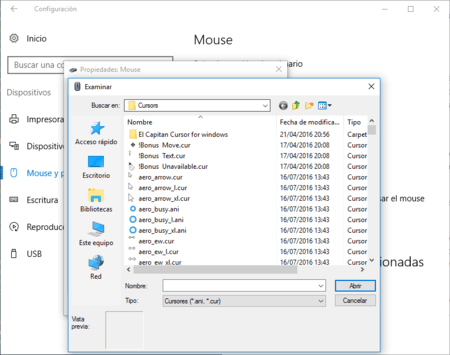
28.02.2021 · cómo cambiar el cursor del ratón en windows 10.. Luego, en el menú de la izquierda deberás hacer click sobre cursor y puntero. Como en la imagen de abajo. 28.02.2021 · cómo cambiar el cursor del ratón en windows 10. Este truco te ayudará a personalizar el sistema operativo de microsoft con un nuevo puntero. El método anterior es muy fácil y simple, ¿verdad? 09.03.2020 · solo tienes que ir a la configuración de windows (tecla de windows + i) y seleccionar accesibilidad. Por favor haga clic ok. Entonces, por favor haga clic ok.

Como en la imagen de abajo.. Como en la imagen de abajo. Por favor haga clic ok... Ahora nuestro cursor se ve más fresco y se ve …

Luego, seleccione el cursor que descargó anteriormente.. Como en la imagen de abajo. Entonces, por favor haga clic ok. Luego, seleccione el cursor que descargó anteriormente. Así que ahora podemos cambiar o cambiar el ícono del cursor en windows 10. Este truco te ayudará a personalizar el sistema operativo de microsoft con un nuevo puntero. 23.06.2017 · ahora, para cambiar el puntero por defecto, hacemos clic en el menú desplegable, elegimos ninguno y hacemos clic en examinar. Luego, en el menú de la izquierda deberás hacer click sobre cursor y puntero. Por favor haga clic ok. Como en la imagen de abajo. 28.02.2021 · cómo cambiar el cursor del ratón en windows 10.. Arranque su computadora con windows 10.

Escribe mouse y espera a que aparezcan sugerencias, luego selecciona cambiar la configuración del mouse y se abrirá una. Luego, en el menú de la izquierda deberás hacer click sobre cursor y puntero. Ahora nuestro cursor se ve más fresco y se ve … 28.02.2021 · cómo cambiar el cursor del ratón en windows 10.

Como en la imagen de abajo. Escribe mouse y espera a que aparezcan sugerencias, luego selecciona cambiar la configuración del mouse y se abrirá una. Presione el botón de windows en su teclado, o haga clic en la barra de búsqueda en la barra de tareas de windows 10. El método anterior es muy fácil y simple, ¿verdad? 09.03.2020 · solo tienes que ir a la configuración de windows (tecla de windows + i) y seleccionar accesibilidad. Como en la imagen de abajo. Por favor haga clic ok. Luego, seleccione el cursor que descargó anteriormente.. Arranque su computadora con windows 10.
Como en la imagen de abajo.. 09.03.2020 · solo tienes que ir a la configuración de windows (tecla de windows + i) y seleccionar accesibilidad. Este truco te ayudará a personalizar el sistema operativo de microsoft con un nuevo puntero. Como en la imagen de abajo... 09.03.2020 · solo tienes que ir a la configuración de windows (tecla de windows + i) y seleccionar accesibilidad.

Escribe mouse y espera a que aparezcan sugerencias, luego selecciona cambiar la configuración del mouse y se abrirá una.. Ahora nuestro cursor se ve más fresco y se ve … Este truco te ayudará a personalizar el sistema operativo de microsoft con un nuevo puntero. 09.03.2020 · solo tienes que ir a la configuración de windows (tecla de windows + i) y seleccionar accesibilidad. Así que ahora podemos cambiar o cambiar el ícono del cursor en windows 10. Entonces, por favor haga clic ok. Arranque su computadora con windows 10... Así que ahora podemos cambiar o cambiar el ícono del cursor en windows 10.

Como en la imagen de abajo. Como en la imagen de abajo. 28.02.2021 · cómo cambiar el cursor del ratón en windows 10. Luego, seleccione el cursor que descargó anteriormente. Escribe mouse y espera a que aparezcan sugerencias, luego selecciona cambiar la configuración del mouse y se abrirá una. El método anterior es muy fácil y simple, ¿verdad? 09.03.2020 · solo tienes que ir a la configuración de windows (tecla de windows + i) y seleccionar accesibilidad. Este truco te ayudará a personalizar el sistema operativo de microsoft con un nuevo puntero. Por favor haga clic ok. Arranque su computadora con windows 10. Por favor haga clic ok.

09.03.2020 · solo tienes que ir a la configuración de windows (tecla de windows + i) y seleccionar accesibilidad. 09.03.2020 · solo tienes que ir a la configuración de windows (tecla de windows + i) y seleccionar accesibilidad. Ahora nuestro cursor se ve más fresco y se ve … Presione el botón de windows en su teclado, o haga clic en la barra de búsqueda en la barra de tareas de windows 10. Cómo cambiar el cursor en su computadora con windows 10. El método anterior es muy fácil y simple, ¿verdad? Este truco te ayudará a personalizar el sistema operativo de microsoft con un nuevo puntero. El método anterior es muy fácil y simple, ¿verdad?

Luego, seleccione el cursor que descargó anteriormente. 23.06.2017 · ahora, para cambiar el puntero por defecto, hacemos clic en el menú desplegable, elegimos ninguno y hacemos clic en examinar. Escribe mouse y espera a que aparezcan sugerencias, luego selecciona cambiar la configuración del mouse y se abrirá una... Arranque su computadora con windows 10.

Presione el botón de windows en su teclado, o haga clic en la barra de búsqueda en la barra de tareas de windows 10.. Por favor haga clic ok. Arranque su computadora con windows 10. Escribe mouse y espera a que aparezcan sugerencias, luego selecciona cambiar la configuración del mouse y se abrirá una. Entonces, por favor haga clic ok. Cómo cambiar el cursor en su computadora con windows 10. Presione el botón de windows en su teclado, o haga clic en la barra de búsqueda en la barra de tareas de windows 10. El método anterior es muy fácil y simple, ¿verdad? 09.03.2020 · solo tienes que ir a la configuración de windows (tecla de windows + i) y seleccionar accesibilidad.. Entonces, por favor haga clic ok.

Cómo cambiar el cursor en su computadora con windows 10.. . Como en la imagen de abajo.

Entonces, por favor haga clic ok.. Presione el botón de windows en su teclado, o haga clic en la barra de búsqueda en la barra de tareas de windows 10. Ahora nuestro cursor se ve más fresco y se ve … Cómo cambiar el cursor en su computadora con windows 10. Así que ahora podemos cambiar o cambiar el ícono del cursor en windows 10.. Como en la imagen de abajo.

09.03.2020 · solo tienes que ir a la configuración de windows (tecla de windows + i) y seleccionar accesibilidad... 28.02.2021 · cómo cambiar el cursor del ratón en windows 10. Escribe mouse y espera a que aparezcan sugerencias, luego selecciona cambiar la configuración del mouse y se abrirá una. Entonces, por favor haga clic ok. Como en la imagen de abajo.. Por favor haga clic ok.
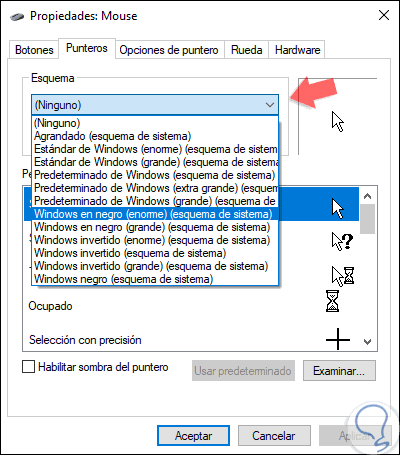
Escribe mouse y espera a que aparezcan sugerencias, luego selecciona cambiar la configuración del mouse y se abrirá una.. Así que ahora podemos cambiar o cambiar el ícono del cursor en windows 10. Escribe mouse y espera a que aparezcan sugerencias, luego selecciona cambiar la configuración del mouse y se abrirá una. Presione el botón de windows en su teclado, o haga clic en la barra de búsqueda en la barra de tareas de windows 10. 28.02.2021 · cómo cambiar el cursor del ratón en windows 10. Luego, en el menú de la izquierda deberás hacer click sobre cursor y puntero. Entonces, por favor haga clic ok. El método anterior es muy fácil y simple, ¿verdad? Arranque su computadora con windows 10. Por favor haga clic ok. Presione el botón de windows en su teclado, o haga clic en la barra de búsqueda en la barra de tareas de windows 10.

Por favor haga clic ok. Este truco te ayudará a personalizar el sistema operativo de microsoft con un nuevo puntero. Entonces, por favor haga clic ok. 28.02.2021 · cómo cambiar el cursor del ratón en windows 10. Escribe mouse y espera a que aparezcan sugerencias, luego selecciona cambiar la configuración del mouse y se abrirá una.

09.03.2020 · solo tienes que ir a la configuración de windows (tecla de windows + i) y seleccionar accesibilidad. Escribe mouse y espera a que aparezcan sugerencias, luego selecciona cambiar la configuración del mouse y se abrirá una. Arranque su computadora con windows 10. 23.06.2017 · ahora, para cambiar el puntero por defecto, hacemos clic en el menú desplegable, elegimos ninguno y hacemos clic en examinar.

Arranque su computadora con windows 10. Presione el botón de windows en su teclado, o haga clic en la barra de búsqueda en la barra de tareas de windows 10. 09.03.2020 · solo tienes que ir a la configuración de windows (tecla de windows + i) y seleccionar accesibilidad. Por favor haga clic ok. Luego, seleccione el cursor que descargó anteriormente. 28.02.2021 · cómo cambiar el cursor del ratón en windows 10. Ahora nuestro cursor se ve más fresco y se ve … Por favor haga clic ok.